
Formål: Skrive kode
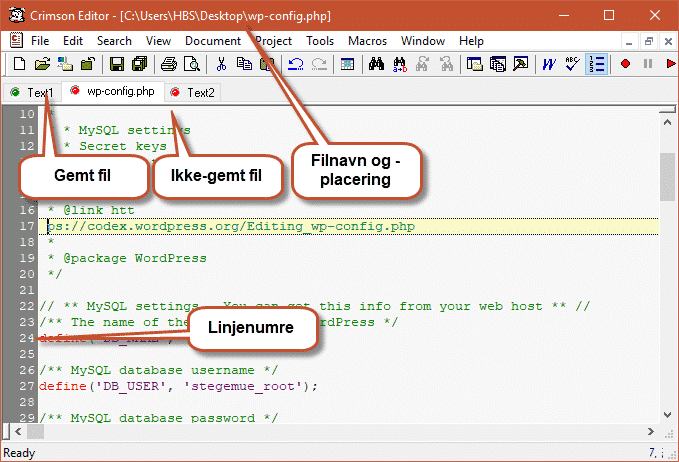
Crimson er en editor, der gør det nemt at skrive kode herunder HML-kode. Noget af det. der gør, at det er en dejlig editor at arbejde med, er, teksten har forskellige farver, så det er lettere at se, hvad der syntaks, hvad der er kommentarer og hvad der er variabler. Notesblok er også en editor, men den helt store forskel er det med farverne, og så selvfølgelig det faktum, at Notesblok ikke er beregnet til at skrive kode.
Programmet loader hurtigt. Programmet er Open Source og er dermed gratis nu og i al fremtid. En anden stærk editor er Notepad++.
Brug editoren
Åbn Crimson. Du får et hel blankt billede med kun en menu i toppen. Når du klikker rundt mellem de forskellige menupunkter, vil du se, at mange af dem kun er interessante for dem, der kan og vil programmere. Disse punkter har jeg ikke beskrevet ( for det kan jeg ikke).
Under File
Her finder du som altid punkter til åbn, gem, gem som, luk og print. Under File findes også et punkt ved navn Templates. Her gemmer sig en række skabeloner, du kan tage udgangspunkt i, hvis du fx hurtigt vil skrive en side til din hjemmeside. Her skal du så vælge muligheder, der har filtypen HTML. Men dette betyder ikke, at Crimson er et program designet til hjemmesideproduktion. Det findes der mange andre programmer, der er bedre til.
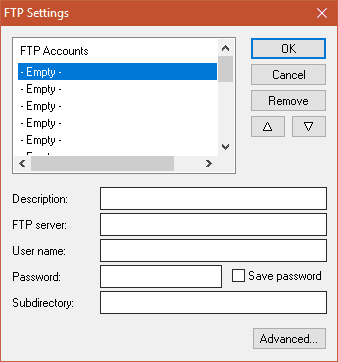
En anden interessant mulighed at tilgå en webserver ved hjælp af FTP (File transfer protocol) direkte fra Crimson. Du kan gemme dine standard FTP-koder, og når du trykker på Connect, har du forbindelse med det samme.
Under File
Her finder du som altid punkter til åbn, gem, gem som, luk og print. Under File findes også et punkt ved navn Templates. Her gemmer sig en række skabeloner, du kan tage udgangspunkt i, hvis du fx hurtigt vil skrive en side til din hjemmeside. Her skal du så vælge muligheder, der har filtypen HTML. Men dette betyder ikke, at Crimson er et program designet til hjemmesideproduktion. Det findes der mange andre programmer, der er bedre til.
En anden interessant mulighed at tilgå en webserver ved hjælp af FTP (File transfer protocol) direkte fra Crimson. Du kan gemme dine standard FTP-koder, og når du trykker på Connect, har du forbindelse med det samme.
View:
Wordwrap ombryder linjer, så de kan være på skærmen uden at du skal trække musen uendeligt til højre. De utrolig lange linjer opstår, når fx du arbejder med en fil, der rummer en database. I databaser gemmes alting i felter, og en database laver ikke linjeskift. Wordwrap bryder linjerne, men det er kun rent visuelt. Databasefilen ser stadig ud, som den skal.
En anden meget nyttig funktion er Line Numbers, der fx er nyttige, hvis du vil kommunikere med andre om filen, eller når du vil fejlsøge.
Der er flere muligheder, men de er vist nogenlunde selvforklarende?
Tools:
Det eneste interessante her er View in browser. Klik på knappen og din fx HTML-fil til hjemmesiden bliver straks vist i din standardbrowser. Du kan naturligvis også vise alle mulige andre filtyper. En anden interessant ting er Evaluate line. Her kan du få din kode kontrolleret for fejl, hvilket kan være nyttigt.
Hanne B. Stegemüller, 27. januar 2017
